Instalar OpenRefine
|
If you plan to complete the Biodiversity Data Mobilization course, you will need to install OpenRefine. |

OpenRefine é uma ferramenta com um conjunto de recursos para trabalhar com dados tabulares que melhora a qualidade geral de um conjunto de dados. É uma aplicação que é executada no seu próprio computador, como um pequeno servidor web, e para usá-lo seu navegador web deve apontar para esse servidor web. Portanto, pense no OpenRefine como uma aplicação web pessoal e privada.
We will use OpenRefine during the data management portion of the course, especially during the practical exercises. It will be necessary to install OpenRefine on your laptop. If you are a skilled computer user, you can follow these steps to install the software on your computer. If you are not confident, please ask for help. Refer to the OpenRefine download page for more details.
| Palavras-passe administrativas podem ser necessárias para instalar o software. |
Requisitos de Instalação
-
Apenas para utilizadores do Linux: Java JRE instalado.
-
Google Chrome, Microsoft Edge ou Mozilla Firefox instalado. Internet Explorer não é suportado.
| Remember to look for the most recent stable release. Keep in mind that screenshots below may differ on newer releases. Detailed installation instructions are available at https://docs.openrefine.org/manual/installing/. |
Instalação no MS Windows
-
Download the Windows kit Zip file. Choose to save the file rather than open it.
-
Encontre o ficheiro transferido. Clique com o botão direito e escolha "Extrair todos…". Descompactação e um duplo clique no openrefine.exe ou refine.bat, se o primeiro não funcionar.
-
Uma janela de comando aparecerá (não a feche) e de seguida uma nova janela do navegador web irá mostrar a aplicação.
Instruções detalhadas para o MS Windows (clique para expandir)
-
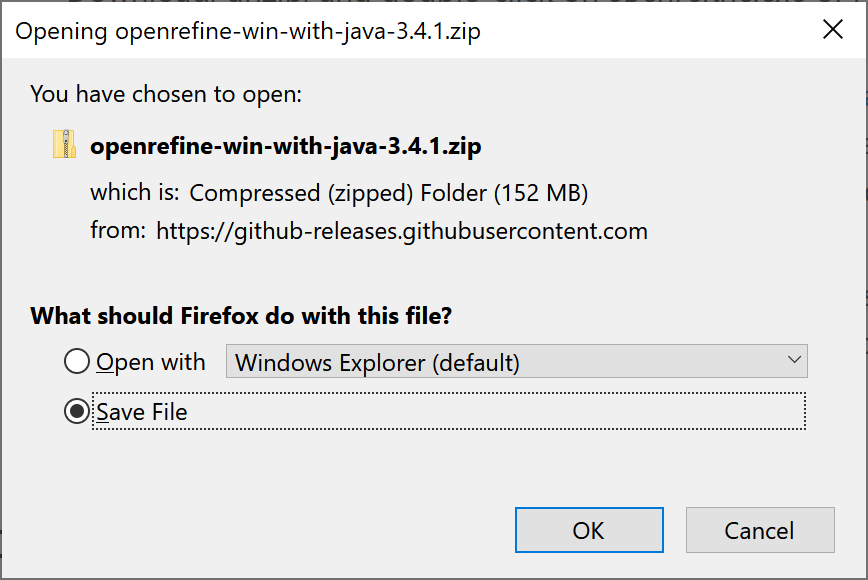
Download the Windows kit Zip file. Choose to save the file rather than open it.
-
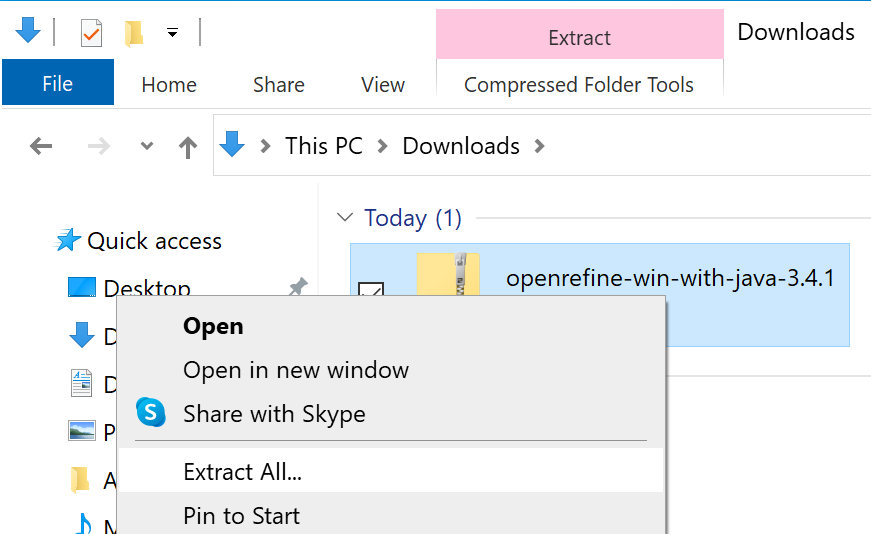
Encontre o ficheiro que transferiu. Clique com o botão direito do rato e escolha "Extrair Todos…"
-
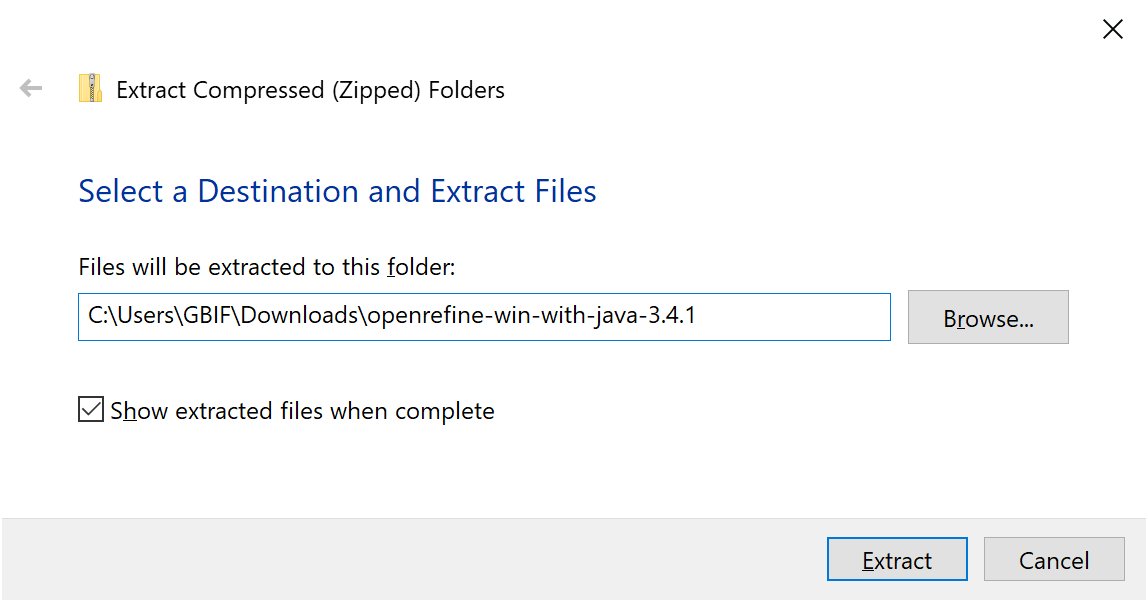
Clique "Extrair"
-
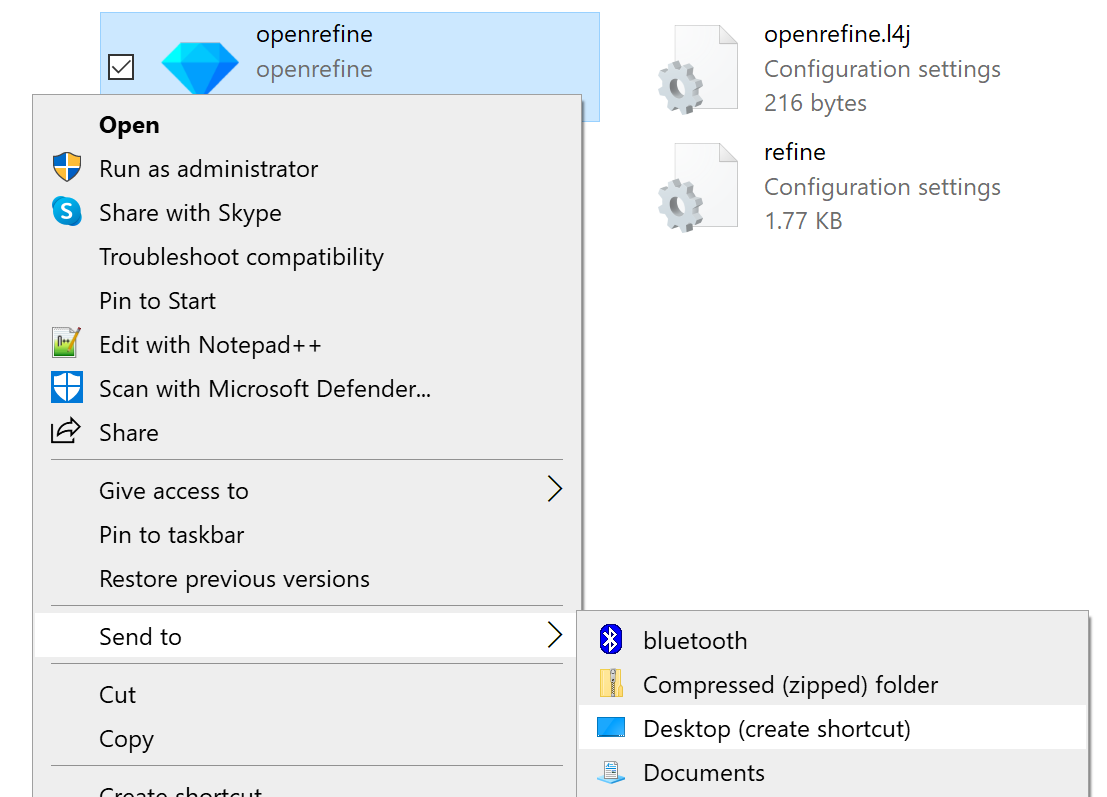
Encontre os ficheiros extraídos. Opcionalmente, clique com o botão direito em "openrefine" e escolha "Enviar para → Desktop (criar atalho)" para criar um atalho na sua área de trabalho. Em seguida, clique duas vezes em "openrefine"
-
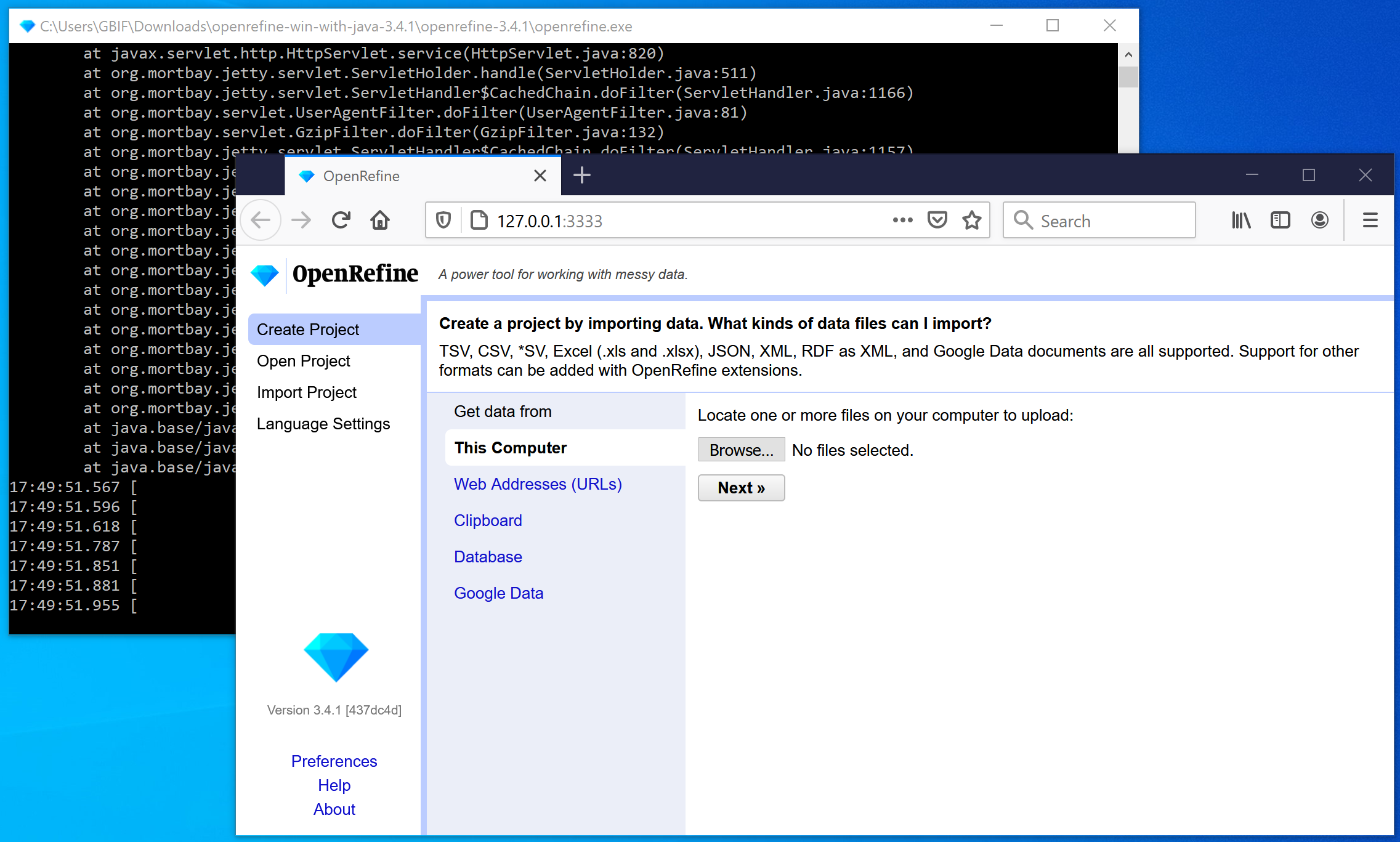
Uma janela preta da consola irá abrir, e de seguida também o navegador. O OpenRefine está pronto para ser usado.
Instalação no Mac
-
Download the Mac kit.
-
Descarregue, abra, arraste o ícone para a pasta Aplicações. Não precisa instalar o Java separadamente.
-
Clique duas vezes nele e uma nova janela do navegador da Web exibirá a aplicação.
Instruções detalhadas para Mac (clique para expandir)
-
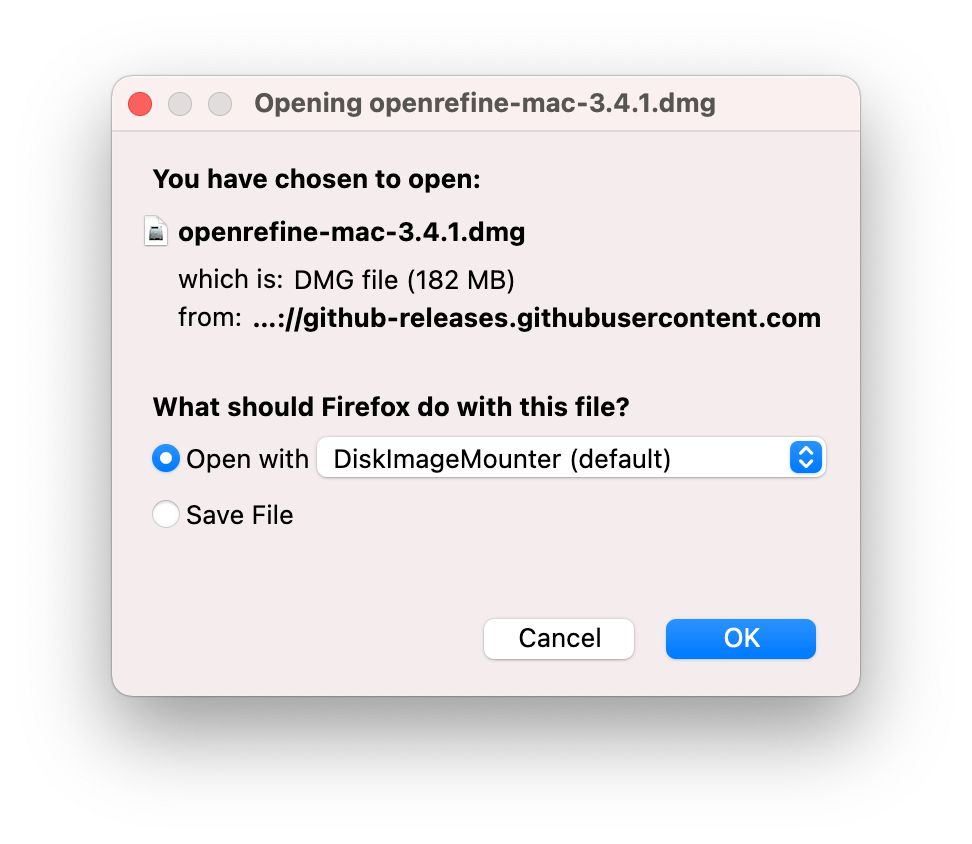
Download the Mac kit, and choose to open it.
-
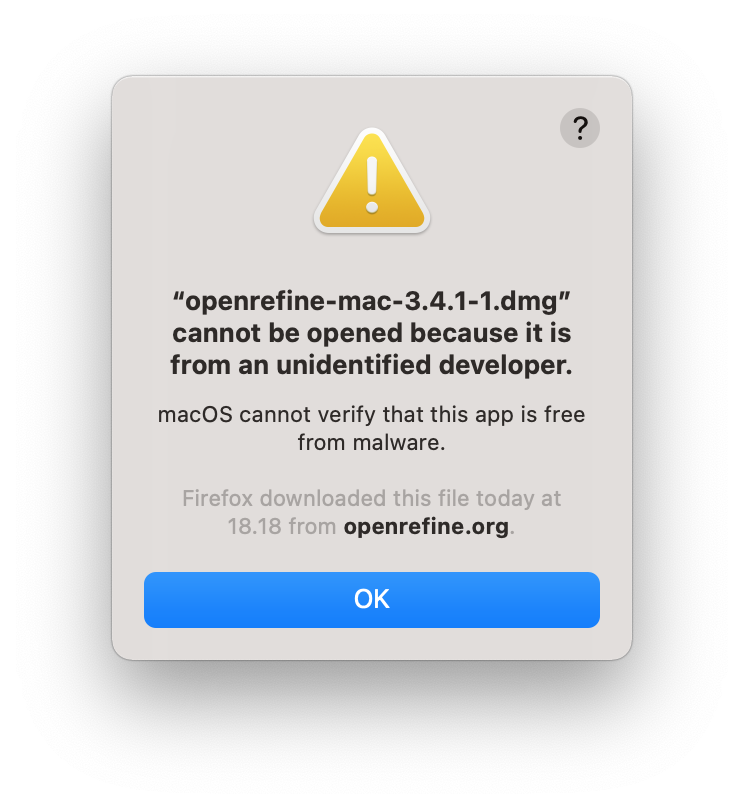
Um aviso é mostrado. Clique em "OK".
-
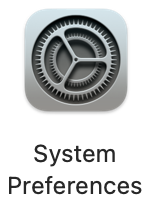
Abrir Preferências do Sistema.
-
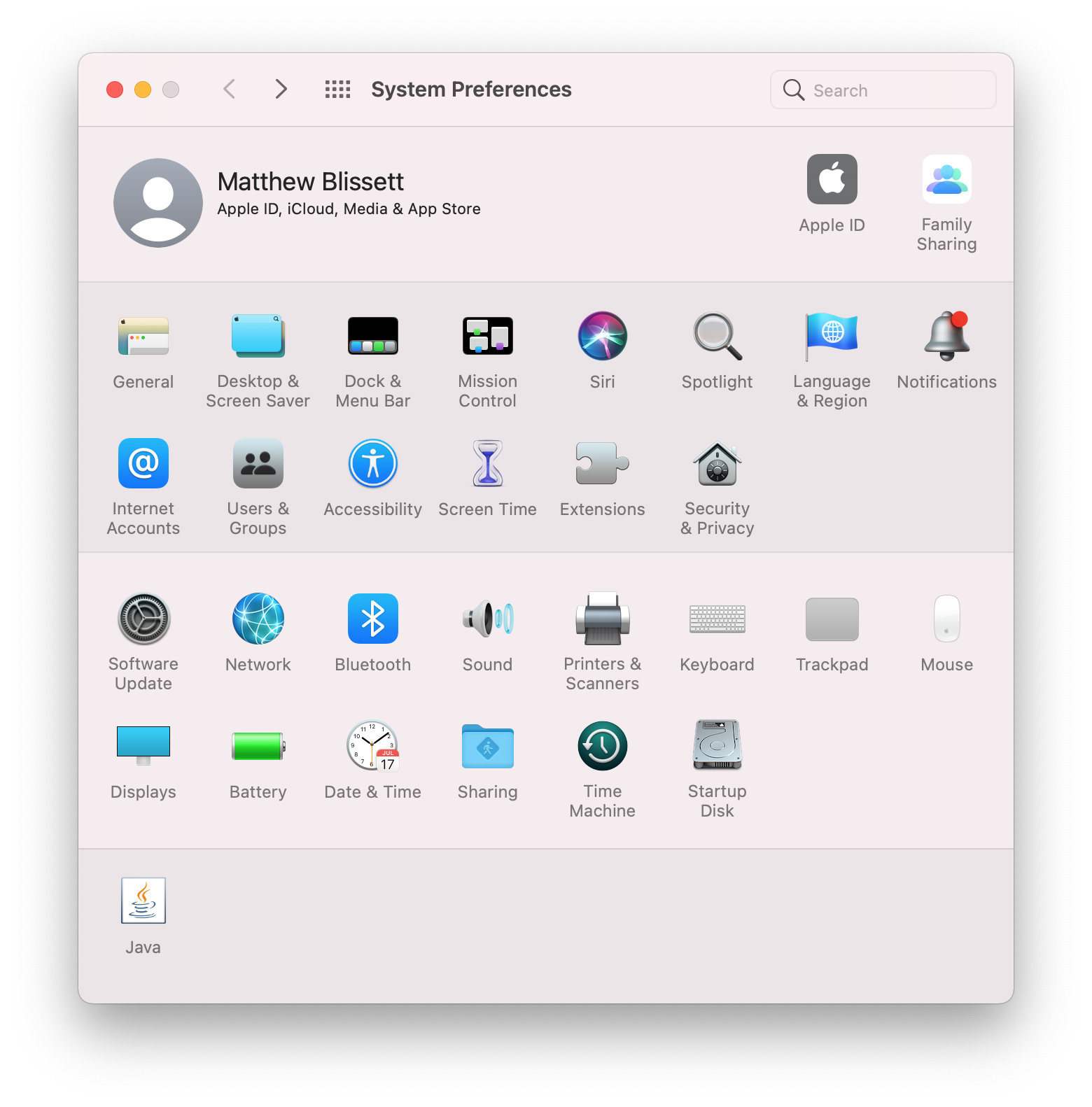
Abrir Segurança & Privacidade
-
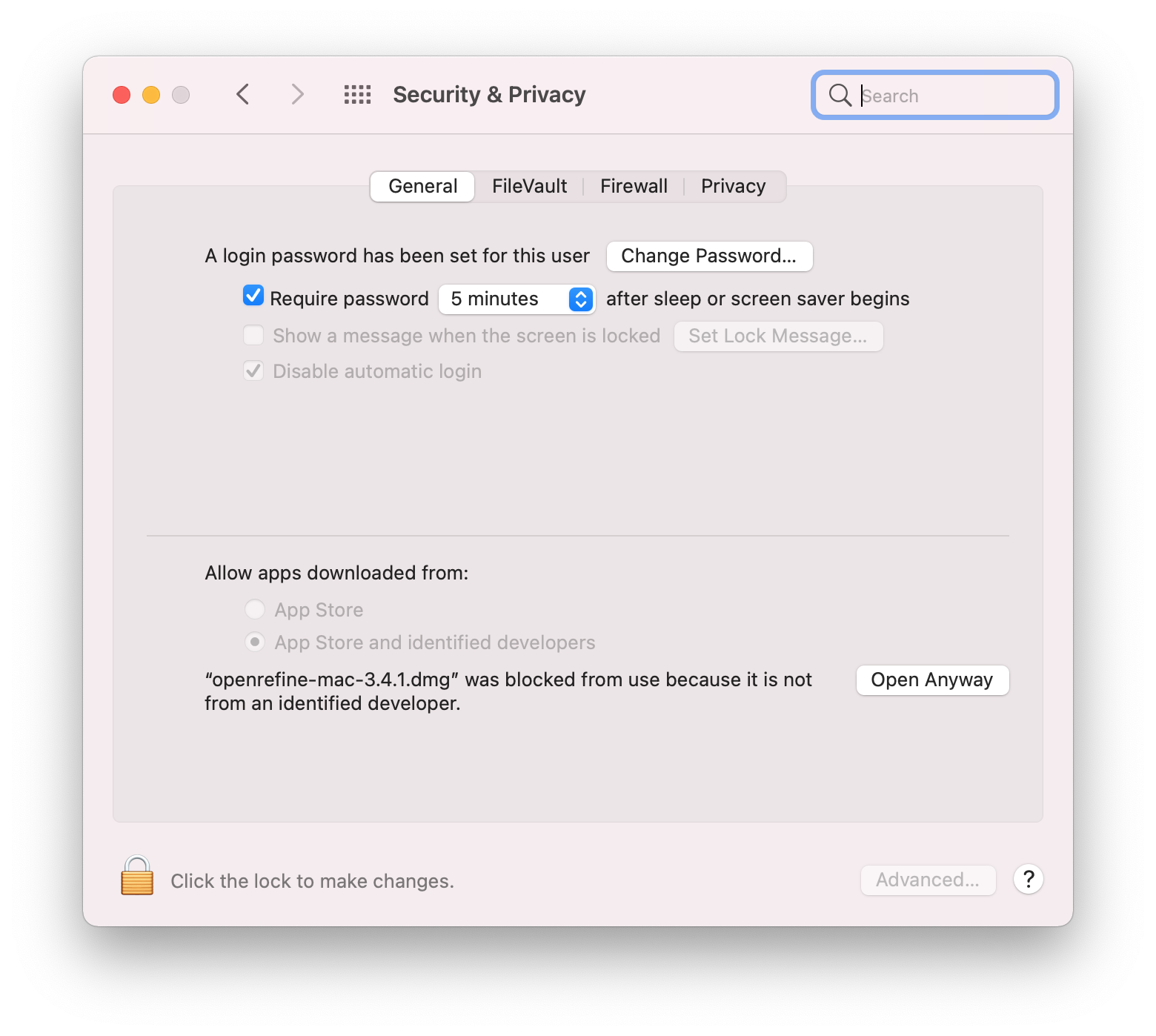
Escolha "Abrir de qualquer forma" em baixo.
-
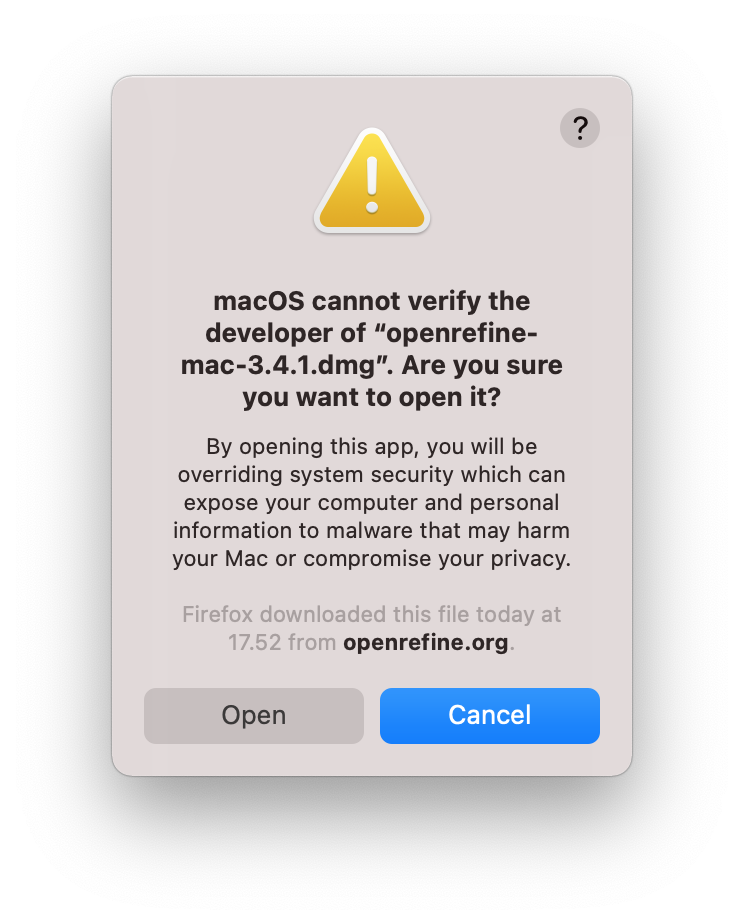
Escolha "Abrir"
-
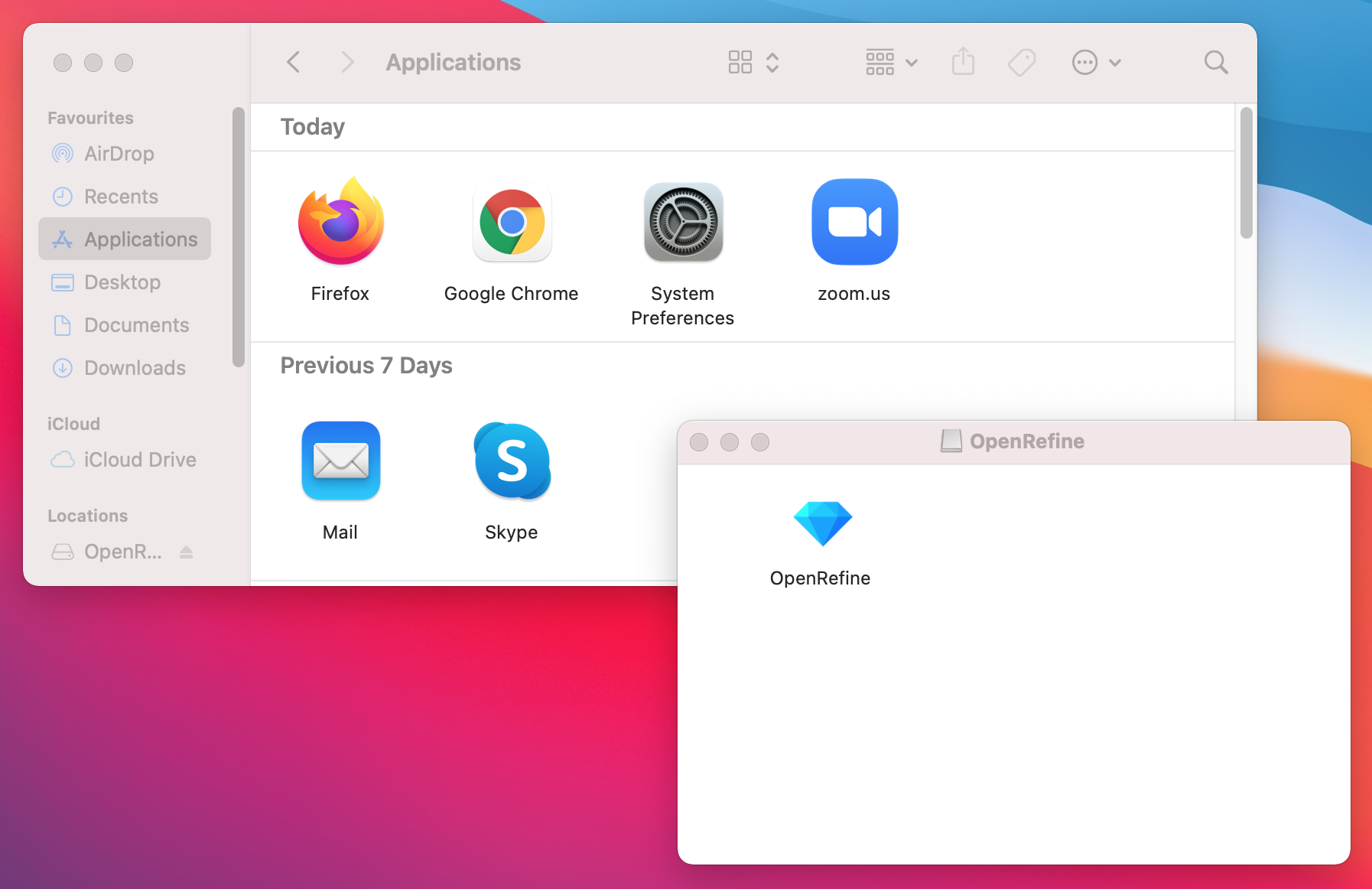
Finalmente, o arquivo da aplicação está aberto! Arraste-o para a pasta Aplicativos.
-
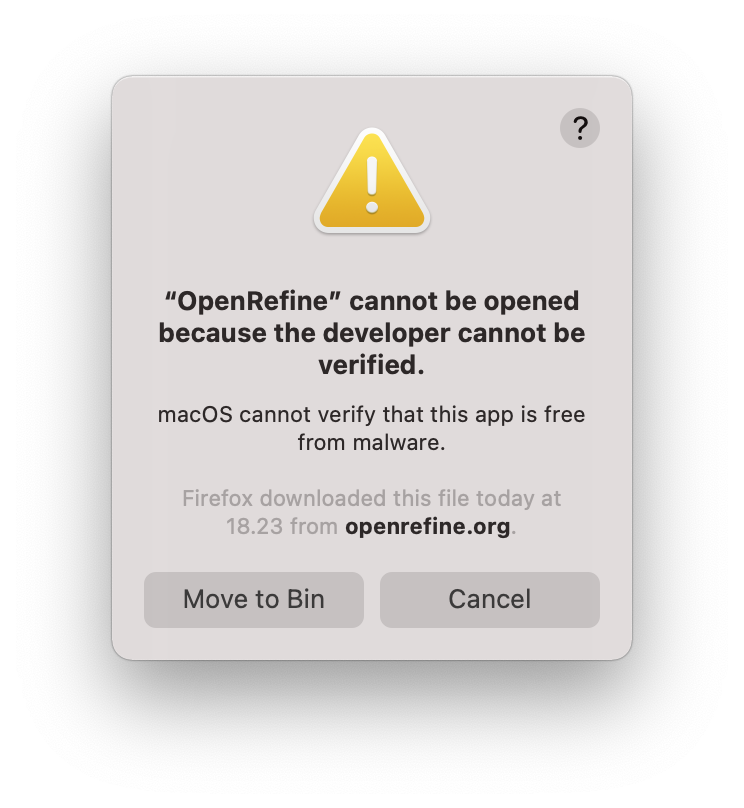
Faça duplo click no ícone OpenRefine. Aparece outro aviso de segurança!
-
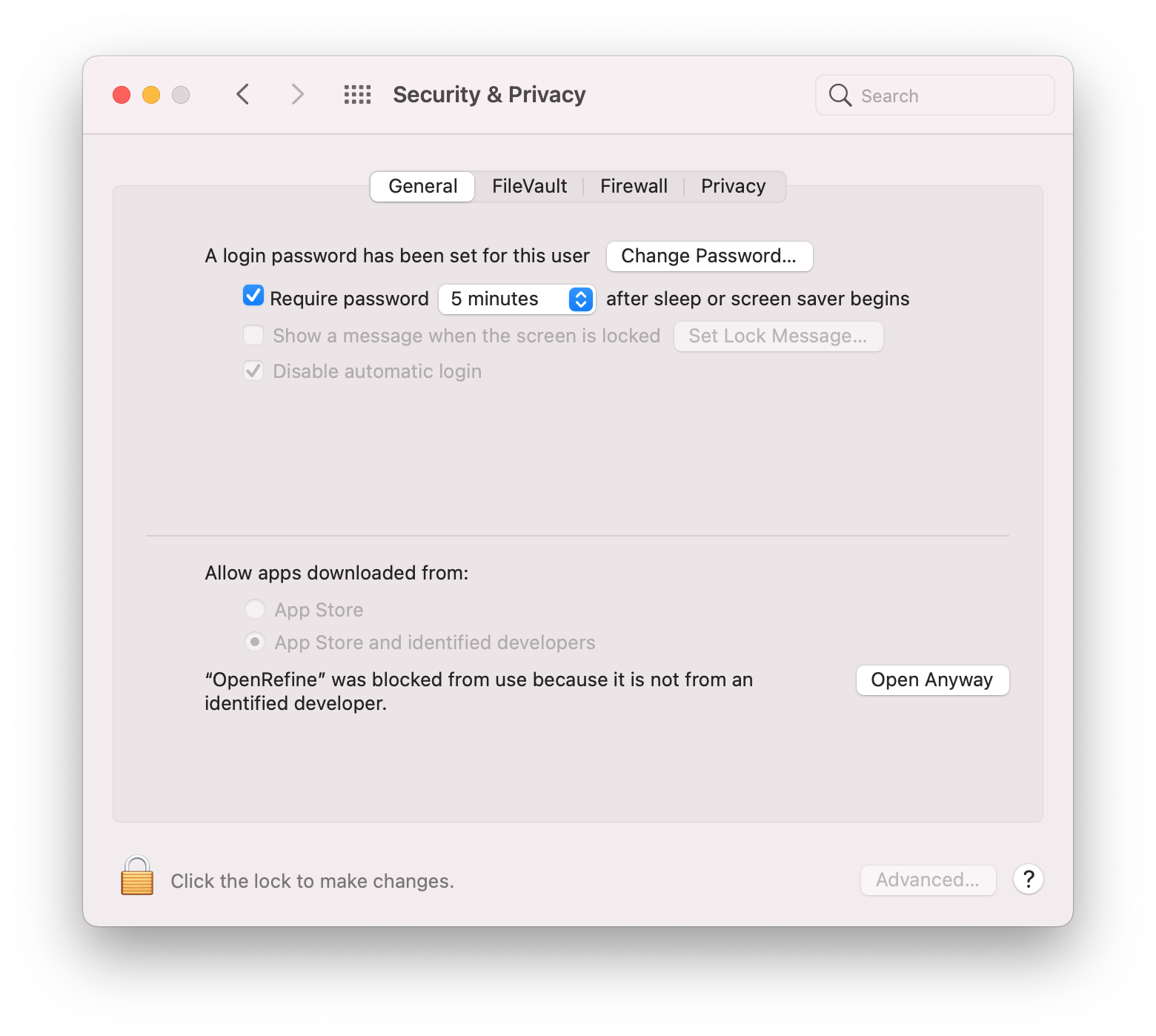
Volte para "Segurança e Privacidade" e clique em "Abrir de qualquer forma" — novamente.
-
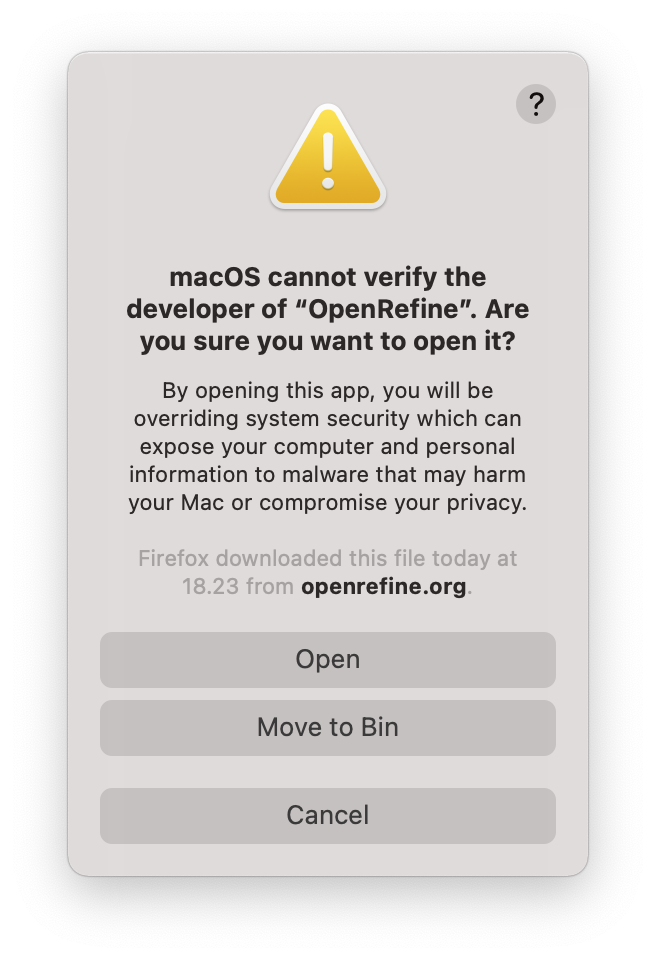
(Para evitar esses avisos, os programadores OpenRefine teriam de pagar à Apple.)
Clique em "Abrir".
-
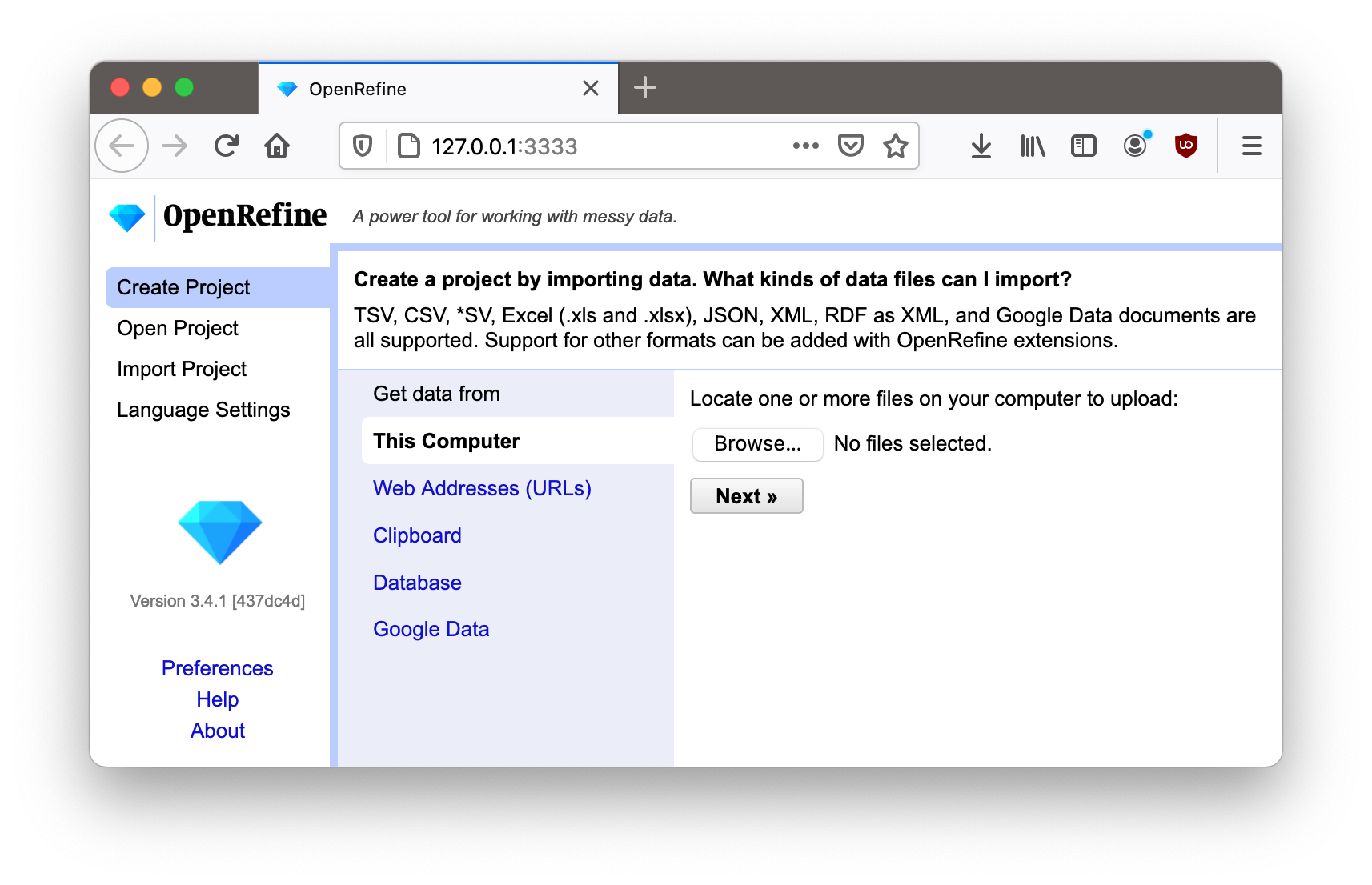
Finalmente! A aplicaação está em execução.
Instalação no Linux
-
Download the Linux kit.
-
Descarregue, extraia, em seguida digite ./refine para iniciar. Este requer que o Java esteja instalado no seu computador.
Instruções detalhadas para Linux (clique para expandir)
Estas instruções são para o KDE (por exemplo, Kubuntu, SuSE), mas o processo é similar para Gnome (por exemplo, Ubuntu, Red Hat, CentOS).
-
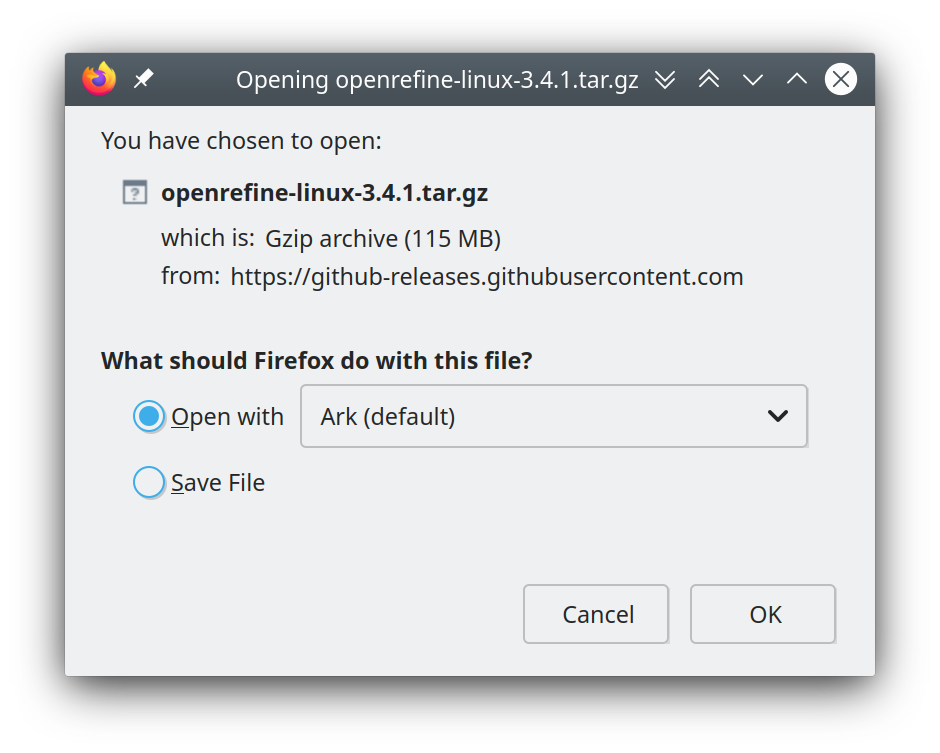
Download the Linux kit. Open it.
-
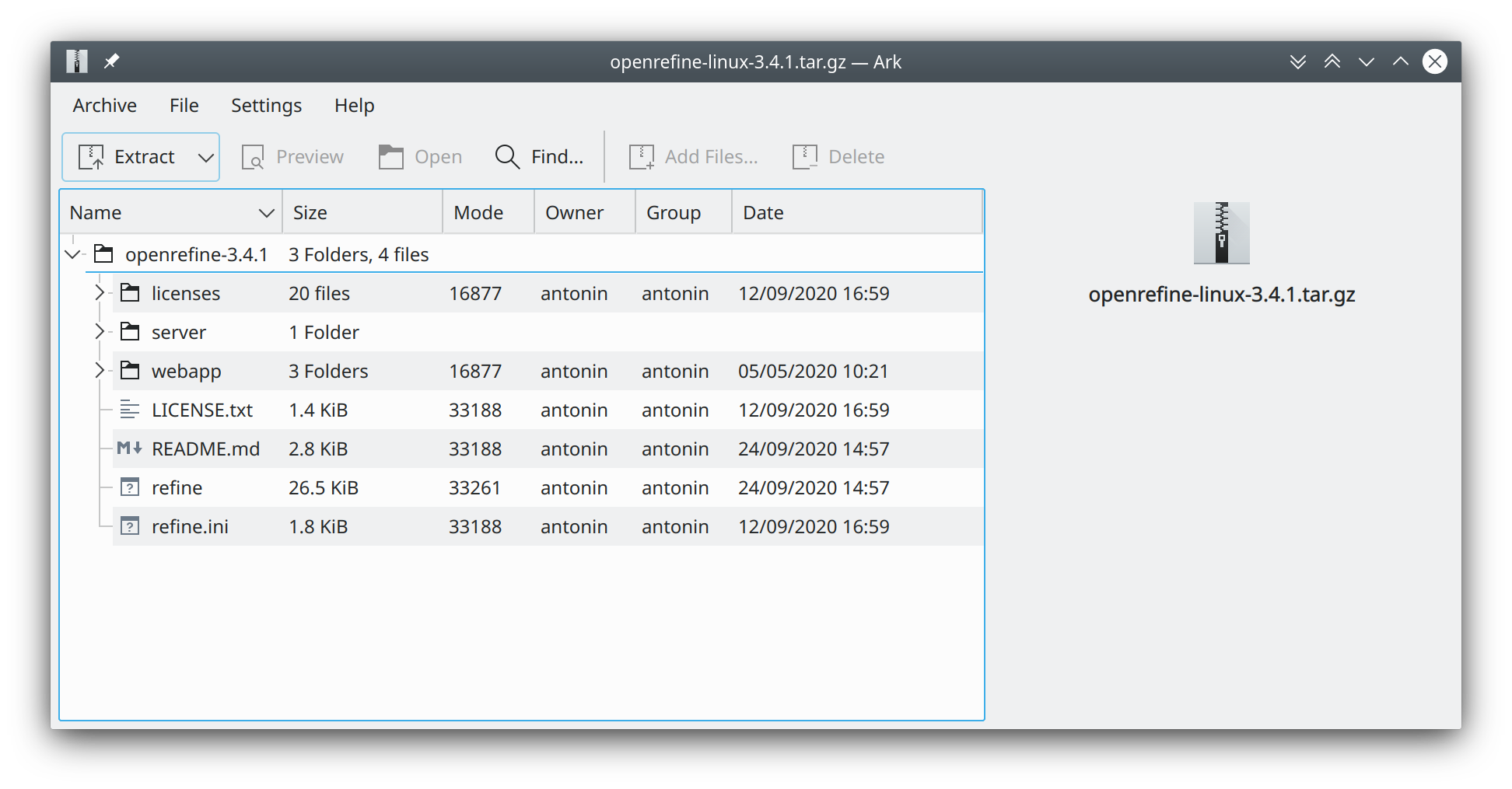
Clique em "Extrair" para descompactar o aplicativo transferido.
-
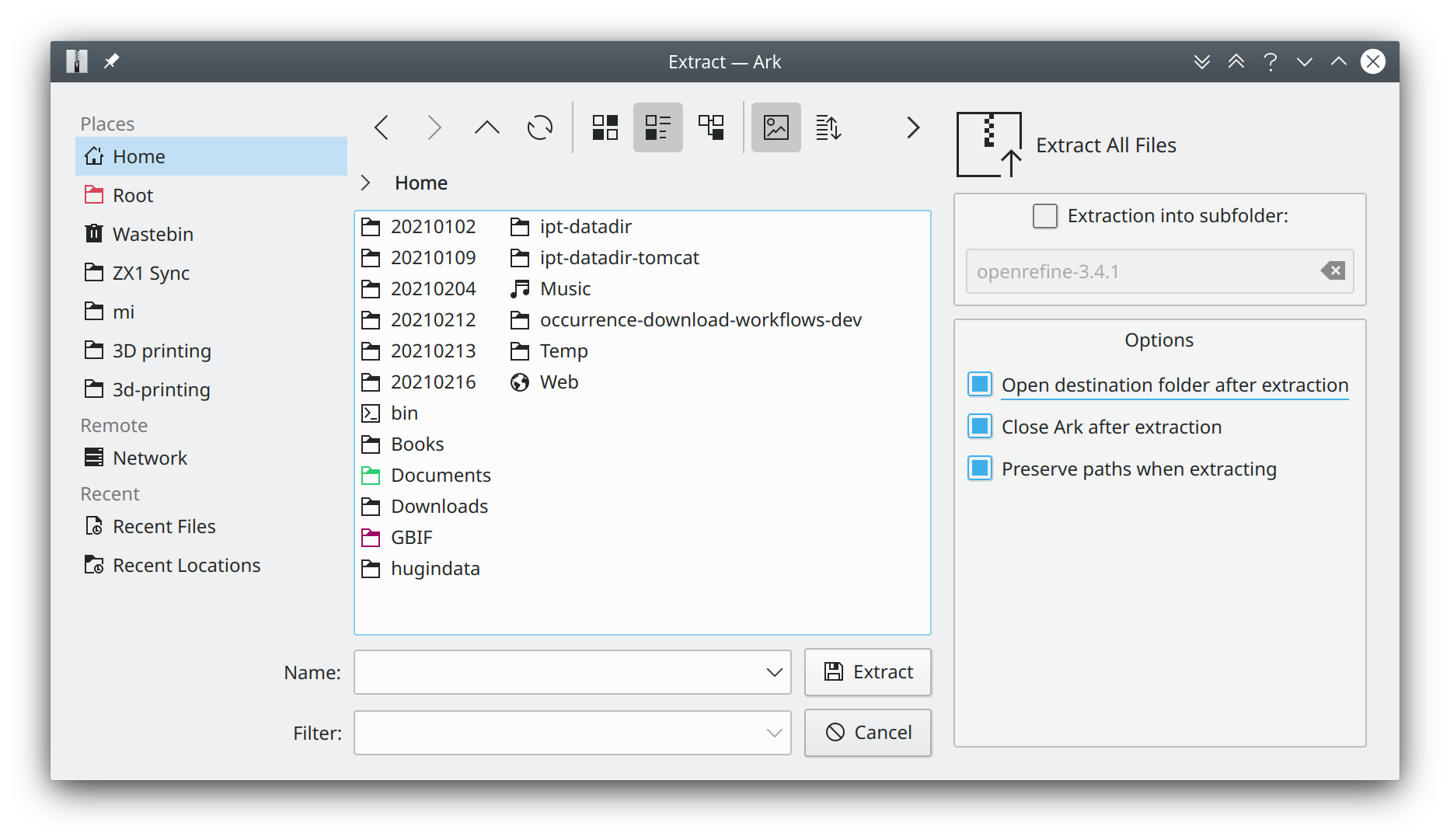
Escolha o local adequado. Eu também selecionei "Abrir pasta de destino após a extração" e "Fechar Ark após a extração"
-
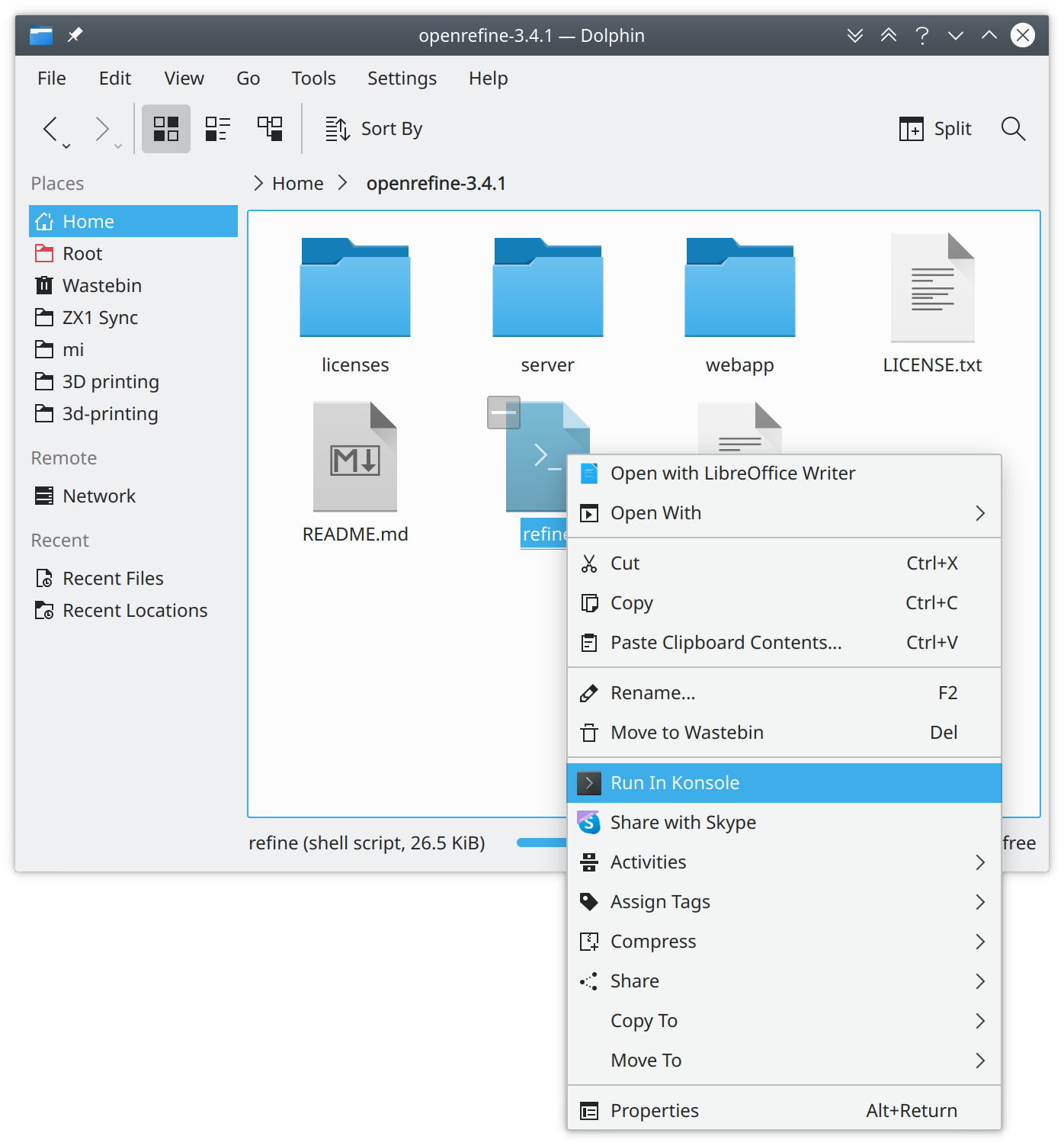
Clique com o botão direito em "refine" e escolha "Executar em Konsole". Isso é necessário para possa sair do OpenRefine mais tarde, fechando a janela do Konsole.
-
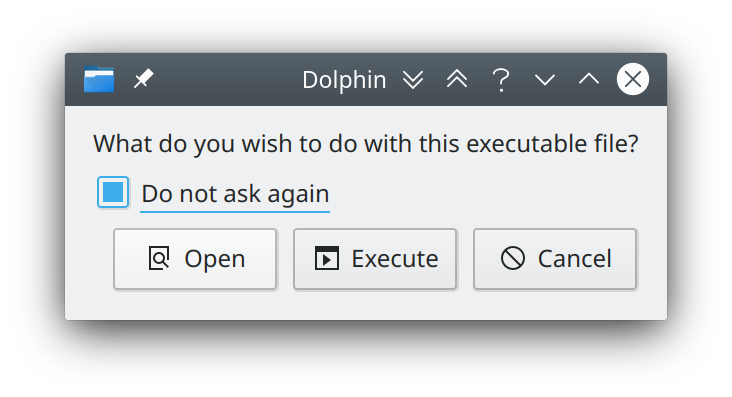
Confirme que deseja executar a aplicação transferida.
-
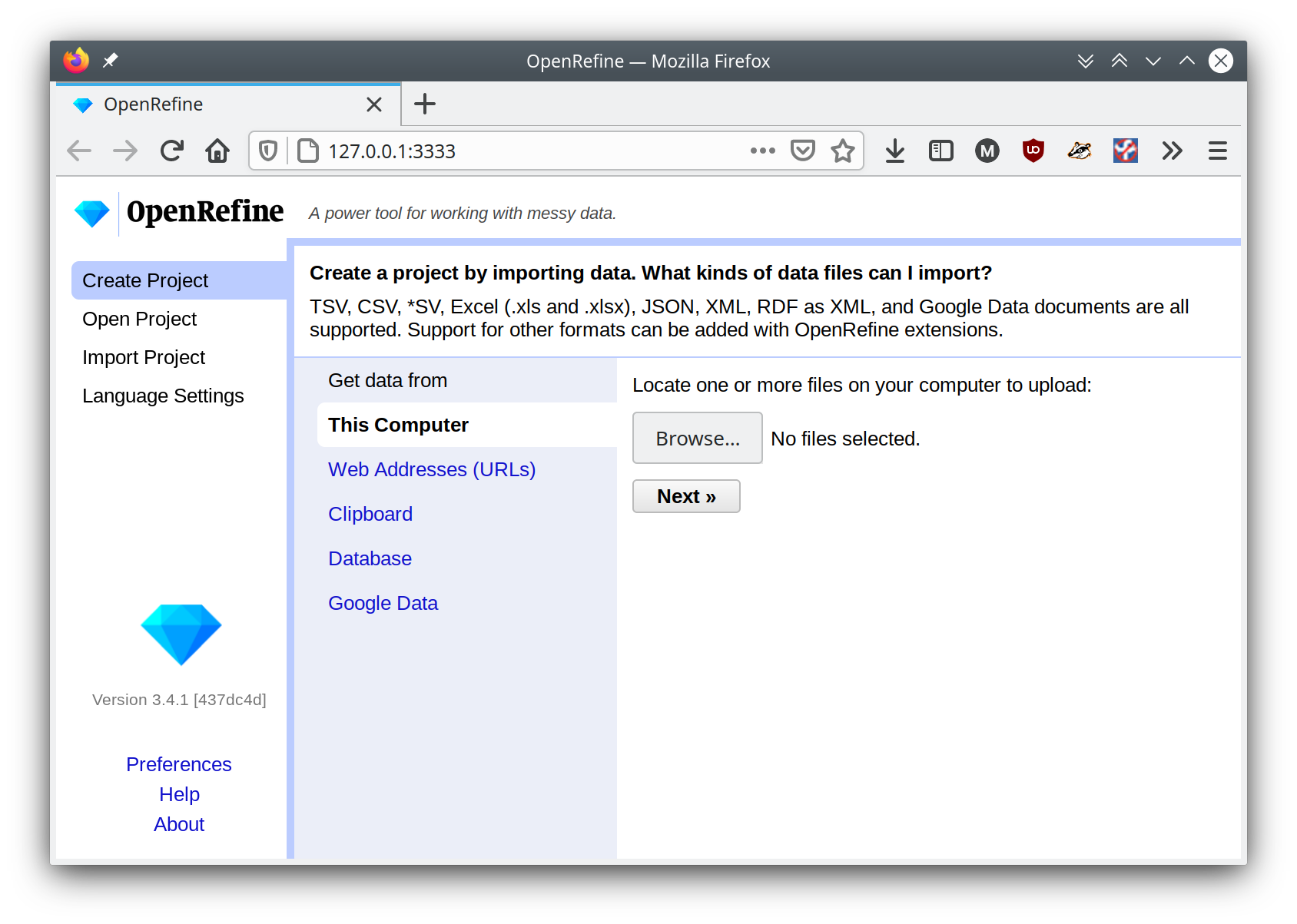
O OpenRefine está a correr agora.